

mcpro24fps
mcpro24fps是什么?简单说,它就是安卓手机上那种能让你的拍摄水平直接拔高一整个档次的专业级摄像工具。别管你是刚摸相机的小白,还是拍了好几年的老手,这玩意儿都能让你找到那种“一切尽在掌控”的快感
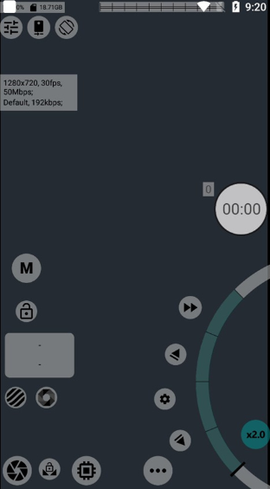
mcpro24fps是什么?简单说,它就是安卓手机上那种能让你的拍摄水平直接拔高一整个档次的专业级摄像工具。别管你是刚摸相机的小白,还是拍了好几年的老手,这玩意儿都能让你找到那种“一切尽在掌控”的快感。它把一堆专业参数全摊在你面前,ISO、快门、曝光补偿,想怎么拧就怎么拧,而且预设、镜头、分辨率这些都能按你自己的习惯来,自由度是真的高。
【软件亮点】
1、手动控制这块给得特别足,ISO感光度、快门速度、曝光补偿全都能自己调,什么场景该用什么参数,你说了算,拍出来的东西才带你自己的味道。
2、帧率选择很良心,24fps、25fps、30fps这些常规的就不说了,60fps甚至更高也能选,画面流畅度直接拉满,慢动作、运动镜头随便玩。
3、Log模式拍摄加上内置的多种颜色风格,拍的时候就能把色彩控制个大概,后期调色省心不少,不用再对着灰片发愁。
【软件功能】
1、实时预览功能很实用,拍的时候随时能看效果,拍完还能马上回放检查,不用等导出来才发现不对劲。
2、音频录制质量也在线,录音音量和音质都能按需要调,画面到位了声音也不能拖后腿。
3、有些中低端手机芯片把GPU功能砍了一刀,高分辨率高帧率拍不了?这软件能绕过GPU输出画面,直接把4K60帧这种选项给你放出来,兼容性这块确实有点东西。
【软件优势】
1、视频可以直接录到外部存储器,U盘、SD卡都行,拍完拔卡就走,传数据、存素材方便得很,内容创作者会懂这有多省事。
2、全局预设功能挺贴心,参数调好之后点个加号存下来,下次直接点预设就能用,不用每次重新调一遍,效率高不少。
3、光学加数字双重防抖,还有硬件降噪,晚上或者光线差的地方拍,画面也能稳住,噪点也压得住,成片率会高很多。
【mcpro24fps怎么用】
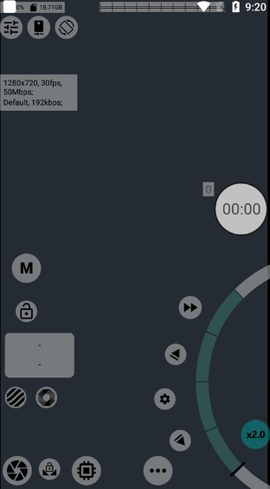
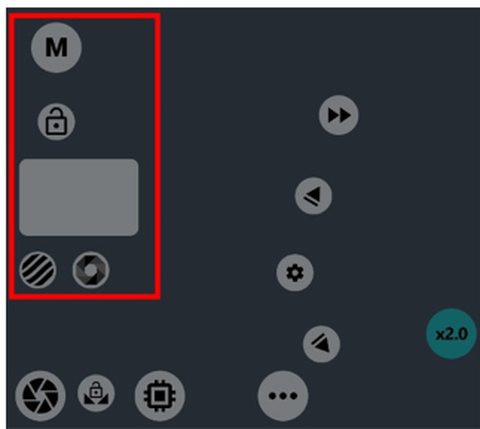
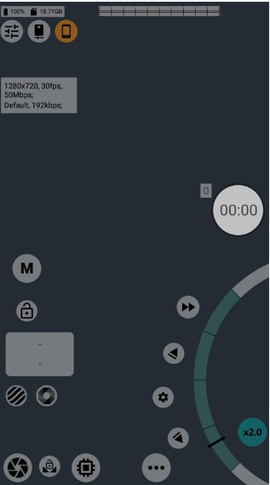
1、先把软件打开,界面大概长这样别被一堆按钮吓到,其实分区很清楚。
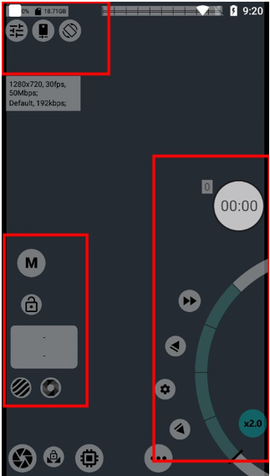
2、红框里这些就是核心功能区域,你平时用得最多的东西基本都在这儿。
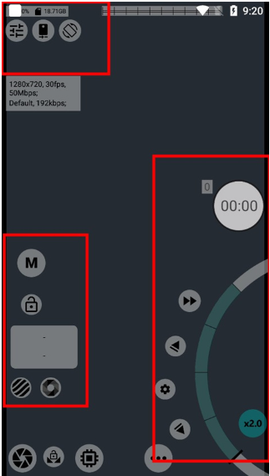
3、从上到下、从左到右挨个说:电池剩余电量、手机剩余存储空间、全局预设、当前使用镜头、屏幕方向、手电筒。看着多,其实用两遍就熟了。
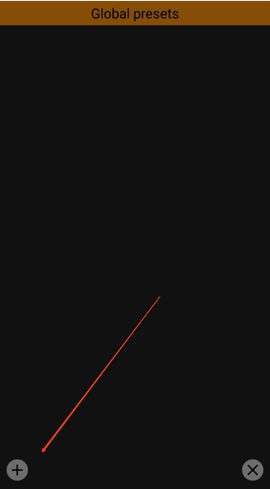
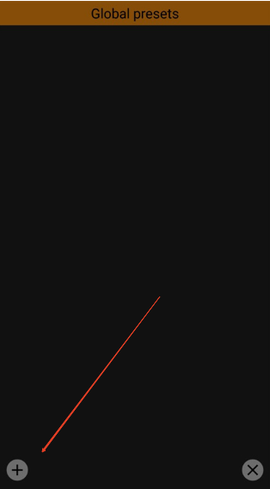
4、参数调好之后,在全局预设界面点加号保存,下次直接点之前存的预设就能开拍,不用再一项项重新设。
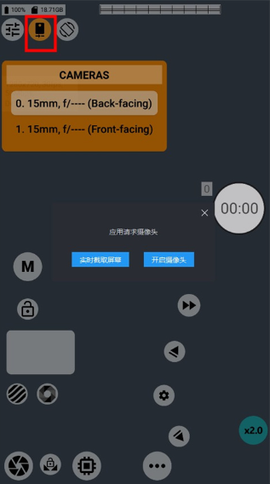
5、当前使用镜头就是选你拿哪个镜头拍,一般选主镜头,光学素质最好,焦段通常在22-24mm,软件也会标出镜头位置,照着选就行。
6、屏幕方向我建议固定横屏,横屏分固定横屏和重力感应横屏,重力感应会跟着手机转,拍着拍着方向就变了,后期处理起来很麻烦。下图左边是重力感应横屏,右边是固定横屏。
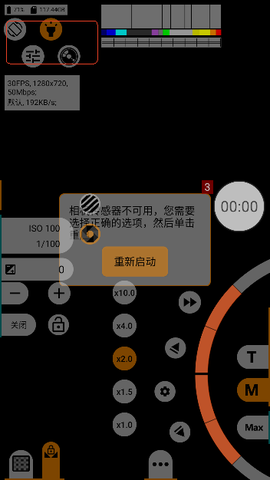
7、这里主要调感光度、快门速度和曝光补偿,原始界面是左图,点一下M就变右图。
8、整个软件最核心的部分,从左到右依次是视频文件、软件设置、拍摄设置、视频设置、录音设置。
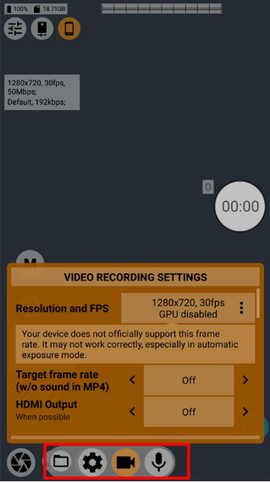
9、视频文件不用多说,点开就是你拍的东西,我们先看软件设置。
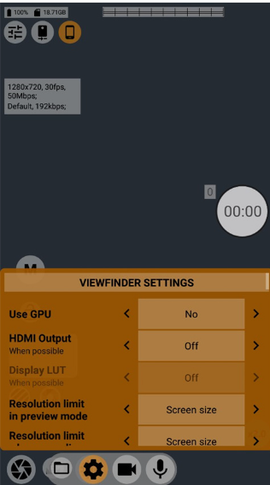
10、打开软件设置,先看到取景器设置,取景器就是你现在看到的画面。要调的是分辨率限制,建议用屏幕分辨率就行,一般1080p或1440p。预览时是还没开拍的时候,录制时是正在拍的时候,我建议录制时把预览分辨率降一点,手机发热会轻一些。当然这软件吃性能,发热正常,别一热就慌。
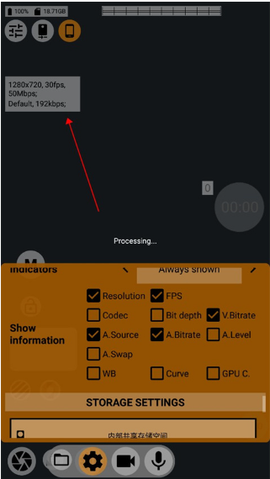
11、往下滑找到信息显示设置,取景器上那些参数就是在这儿设的,想加什么图标自己勾。
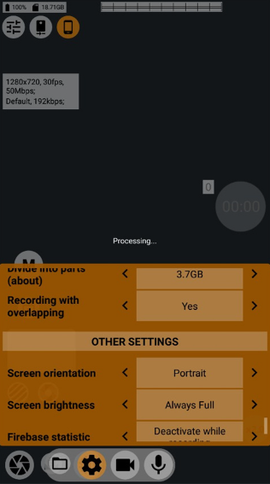
12、还有两个要提一下:视频分割和屏幕亮度。我现在用的是无限制视频分割和总是最高屏幕亮度。视频分割就是视频到一定大小后自动打包成一个文件,无限制就是录完整个打包成一个。无限制好处是大文件不用二次拼接,坏处是万一没电或者过热强制退出,文件可能丢。分割的好处是隔一段自动保存,防丢。自己看着办。
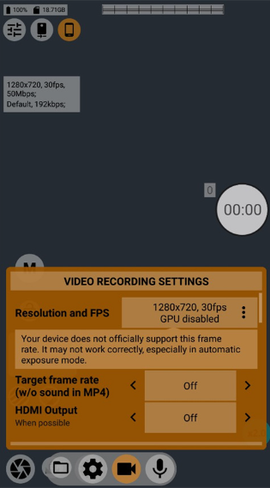
13、视频设置里先设分辨率。有两种:用GPU和不用GPU。用GPU能对画面做风格化调整,这期不展开,不用就不能调。一般我们也用不上,而且很多中低端芯片阉割了部分GPU功能,有些手机原生就拍不了高分辨率高帧率。这时候这软件的厉害就出来了,它能绕过GPU输出画面,把高分辨率高帧率选项放出来。如果在“使用GPU”里没看到60FPS内的3840*2160的4K60帧,就去“禁用GPU”里看看,有惊喜。
14、录音设置基本不用动,有不同就照着设,对音质有要求就适当提高码率。
15、最后是第四个红框,对焦部分。
 生活服务合集
 金融理财合集
 摄影图像合集
 传奇世界无双暗黑怎么获得
 决战平安京御灵之匣怎么做
 元气骑士红武怎么算次数
 万国觉醒奥林匹亚之巅最佳阵容


